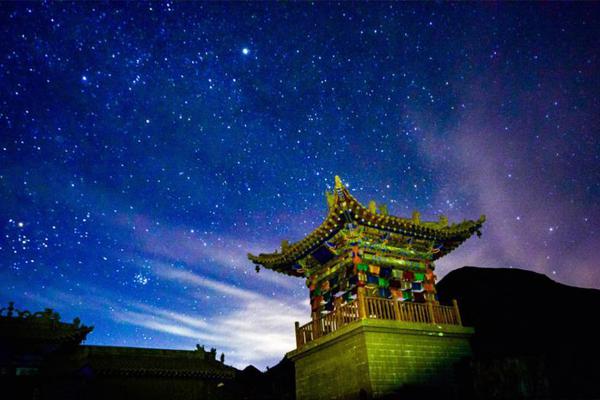
“雷电将军入夜狂飙”适合作为偏赛博夜景风格的桌面壁纸主题:画面可以把角色置于霓虹灯、城市道路或速度光轨之中,突出紫色电光与夜色的对比。挑选图集时,先看人物是否清晰、背景是否过于杂乱,以及画面主体在桌面图标区域之外是否仍然醒目;同一张图即使色彩鲜艳,如果脸部被裁切、文字水印遮挡或光效压住轮廓,实际作为壁纸也未必耐看。
下载或保存图片后,先根据设备屏幕比例选择横屏、竖屏或方形素材,再检查原图尺寸是否足以覆盖屏幕。设置为桌面背景时,可分别预览“填充”“适应”和“居中”等显示方式:填充通常能铺满画面,但可能裁掉边缘;适应能保留完整构图,却可能留下空白;居中则适合主体已经位于画面中央的图片。若人物被系统裁切,可改用更宽的版本,或在图片编辑工具中扩展背景、调整主体位置,不要仅靠放大来补足尺寸,以免细节变糊。
制作个人收藏或更换壁纸时,建议保留原图,并另存一份裁切后的副本,方便在手机、平板和电脑之间切换。可以按设备与风格建立文件夹,例如“桌面横版”“手机竖版”“暗色夜景”,文件名写明主题和尺寸,后续查找会更省事。若图片来自画师或素材平台,应查看页面标注的使用范围;个人设备欣赏与重新发布、商用或去除署名并非同一用途。分享图集时尽量保留来源说明,避免把未经许可的作品包装成官方素材。
先按用途挑画幅和构图
同一主题的壁纸可能有角色近景、全身构图或偏氛围的画面,适合的屏幕和摆放位置并不相同。锁屏可优先考虑主体清晰、留白较多的版本;主屏需要为应用图标留出空间;电脑桌面则可选择横向构图,避免人物被桌面图标或窗口覆盖。选图时不要只看缩略图,打开原尺寸预览,确认脸部、服饰等关键区域完整。
- 手机竖屏:常见画幅约为9:16,也有更修长的屏幕。可从1080×1920像素或更高的竖版原图开始筛选,并以手机实际屏幕比例为准。
- 普通电脑屏幕:16:9壁纸可优先匹配1920×1080或2560×1440等屏幕分辨率,避免将小图放大后出现明显模糊。
- 超宽屏:21:9等宽幅屏幕适合使用对应比例的原图。若只有普通横图,系统可能会裁掉上下或左右边缘。
这些尺寸是筛选时的参考,不代表每张壁纸都提供相应版本。原图像素不足时,单纯更改文件尺寸不会增加真实细节;如果图片被压缩或经过二次转存,也可能比同尺寸原图更模糊。
怎样判断“高清”和“最新更新”
先查看图片文件的实际像素,再放大检查边缘、细节和压缩痕迹。手机壁纸若明显低于屏幕显示需求,放大后容易发虚;电脑壁纸则应尽量接近屏幕分辨率。JPEG或WebP通常适合色彩丰富的画面,PNG可保留较清晰的边缘,但格式名称不等于画质保证,仍要看原图和压缩情况。
“最新更新”应结合发布页面的更新日期、版本说明或文件记录判断。只有标题写着“最新版”,却没有日期或版本信息,不能据此确认它比其他图片更新;日期较新的文件也不一定分辨率更高。若需要保持素材整理清楚,可保存时一并记录来源名称、发布日期和像素尺寸,之后便于区分重复图和更新版本。
设置时按这个顺序检查
- 确认原图:打开图片详情,选择原尺寸或最高分辨率版本;不要直接保存预览缩略图。
- 匹配屏幕:按手机竖屏、电脑横屏或超宽屏选择画幅。比例不合时,先预览系统裁切框,再决定是否缩放。
- 调整位置:移动画面,让人物主体避开锁屏时间、状态栏、桌面图标和任务栏。若系统提供景深、视差或动态缩放选项,可先关闭,避免画面再次放大裁切。
- 设置并复核:分别预览锁屏、主屏或桌面。检查主体是否完整、边缘是否清晰、重要区域是否被界面元素挡住;不合适就换同主题的其他比例版本。
如果设置后画面发虚,先确认是否误用了缩略图,再检查系统是否自动放大;如果人物被裁掉,改用更接近屏幕比例的图片,通常比反复缩放更有效。保留原始文件,也能在更换设备或重新设置时避免反复寻找低清副本。
保存与使用前留意素材范围
不同壁纸可能来自不同作者或发布渠道,不能仅凭“高清壁纸”标签判断授权范围。个人设备使用与转载、二次发布或商业设计用途并不相同;需要公开发布或用于项目时,应先核对素材页面标注的使用条件。整理图集时,可按“手机竖版”“电脑横版”和“待确认版本”分类,避免把尺寸不符或更新日期不明的文件当作同一版本。
实用的选择顺序是:先确认用途和屏幕比例,再检查原图像素与清晰度,最后核对更新记录并完成设置预览。这样既能减少裁切和模糊问题,也能清楚区分适合手机锁屏、主屏和电脑桌面的雷电将军入夜狂飙壁纸素材。

成大生物:副总经理陈新拟减持公司股份不超13.1万股
2026-10-28 09:31:036519901
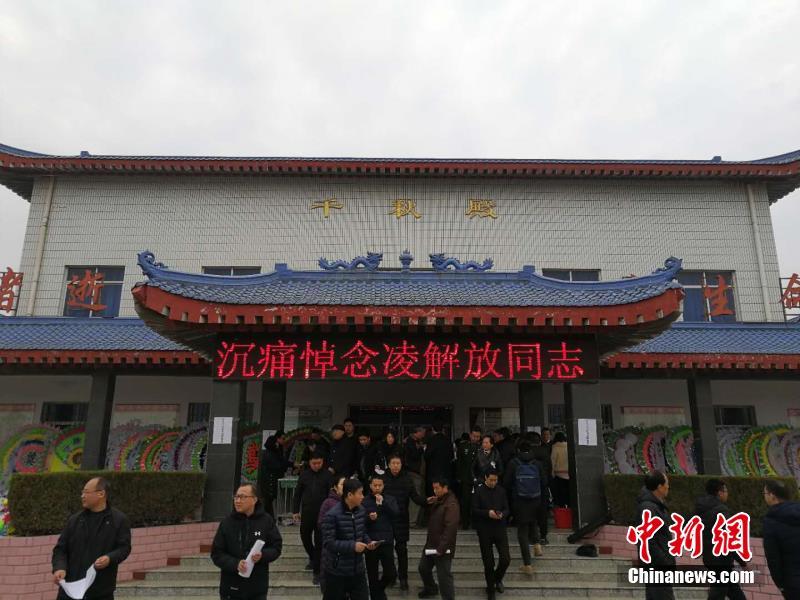
小学生上学迟到听到国歌立即敬礼
2026-10-26 22:26:033182715
苹果官网已更新领导层页面
2026-10-25 23:40:03199872